






数多くあるA8.netの広告の商品でも、twitterで紹介することが可能なものがあります。簡単に多くのフォロワーに紹介できるので、
初心者の方にもおすすめです!
※twitter投稿機能をご利用するには、必ず初回のみtwitter提携認証が必要です。

AS管理画面TOP右上にある「登録情報」から【twitter提携認証】画面に進み、「twitter提携認証ページ(暗証番号へ)」をクリック
twitterのアカウント名、パスワードを入力し、「許可する」ボタンをクリック
画面上に発行された番号をすべて選択し、右クリックでコピー
twitter提携認証画面に戻り、コピーした番号を暗証番号のフォームに貼り付け、「提携認証」ボタンをクリックします。

※twitter投稿機能を利用する際は必ず副サイト登録を行ってください。

twitterにログインして、ホーム画面の右側にある「あなたのツイート」をクリックします。
自分のtwitterのタイムラインが表示されている画面のURLをコピーします。
A8net管理画面、右上にある「登録情報」の中の「サイト情報の登録・修正」をクリックします。
サイト登録の際、先ほどコピーしたURLを「URL」に貼り付け、他の情報を入力して「確認」をクリックします。



管理画面のメニュー「プログラム検索」から「twitter投稿可能プログラム」をクリック
条件やキーワードを選択し、検索ボタンを押します。
つぶやきたいプログラムの「指定されたURLをtwitterでつぶやく」をクリック(提携していない場合は、提携してから行ってください)
「掲載サイト」で副サイト登録したtwitterのサイトを選択し、「広告リンク表示」をクリック
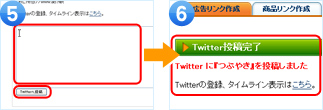
表示されたフォーム内につぶやきたい文章を入力し、「twitterへ投稿」をクリック(アフィリエイトリンクは自動的に投稿時に添付されます。)
「twitterに『つぶやき』を投稿しました」と表示されれば投稿完了です。


管理画面のメニュー「プログラム検索」から「twitter投稿可能プログラム」をクリック
条件やキーワードを選択し、検索ボタンを押します。
つぶやきたいプログラムのプログラム名をクリック(提携していない場合は、提携してから行ってください)
記載されている商品リンク生成ルールを確認し、「広告主サイト」をクリック

広告主のサイトから、素材のとび先として指定したい任意のページを表示し、URLをコピーします。
つぶやきたいプログラムの「商品毎のURLをtwitterでつぶやく」をクリック
表示されたページにて掲載サイトを選択し、コピーしたURLとつぶやきたい文章を入力し、投稿します。
「twitterに『つぶやき』を投稿しました」というテキストが表示されれば、投稿完了です。

・twitter広告素材の生成においては、必ずtwitterのURLを副サイトとして登録したうえで、素材生成時に登録副サイトを選択するようお願いします。
・広告のみの内容を過度に配信したり、広告主から直接配信されているように見せかけるなどの行為は禁止します。
・専用投稿画面以外からのtwitterへの広告掲載は一切禁止します。
・以上の禁止行為を行ったうえで、運営側が悪質と判断した場合は強制退会.になる場合もございますので、予めご了承ください。
※twitter投稿は下記のルールを守ったうえでのご利用をお願いします。