オートタグの設定
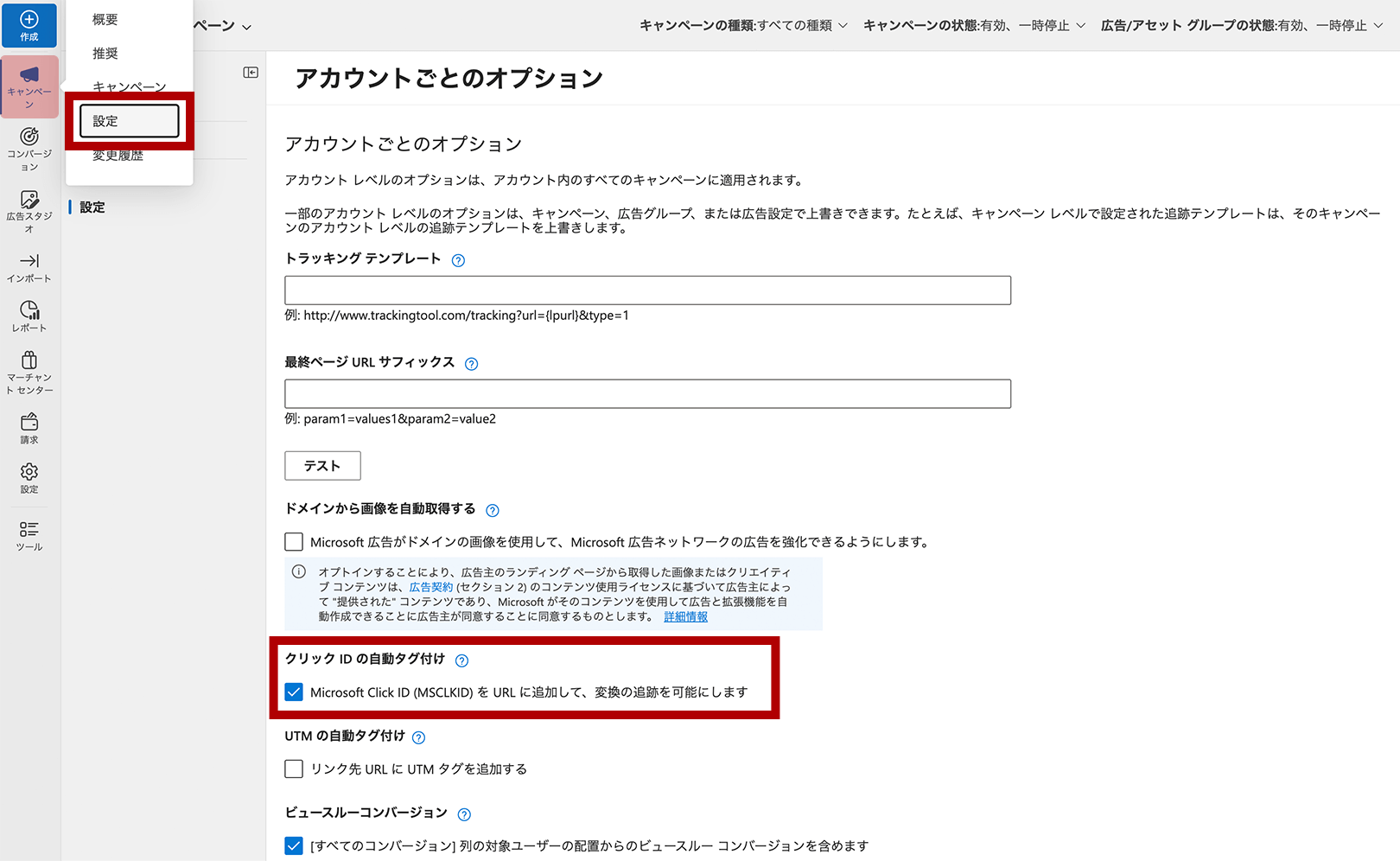
オートタグを有効化すると、広告クリック時に自動的にMSCLKIDがURLに付与され、オフラインコンバージョンとの紐付けが可能になります。
- Microsoft Advertisingの管理画面にログインします。
- ログイン後、左メニューから「キャンペーン」→「設定」を選択します。
- 「アカウントごとのオプション」セクションを開きます。
- 「クリックIDの自動タグ付け」にチェックを入れます。
コンバージョン目標の作成
-
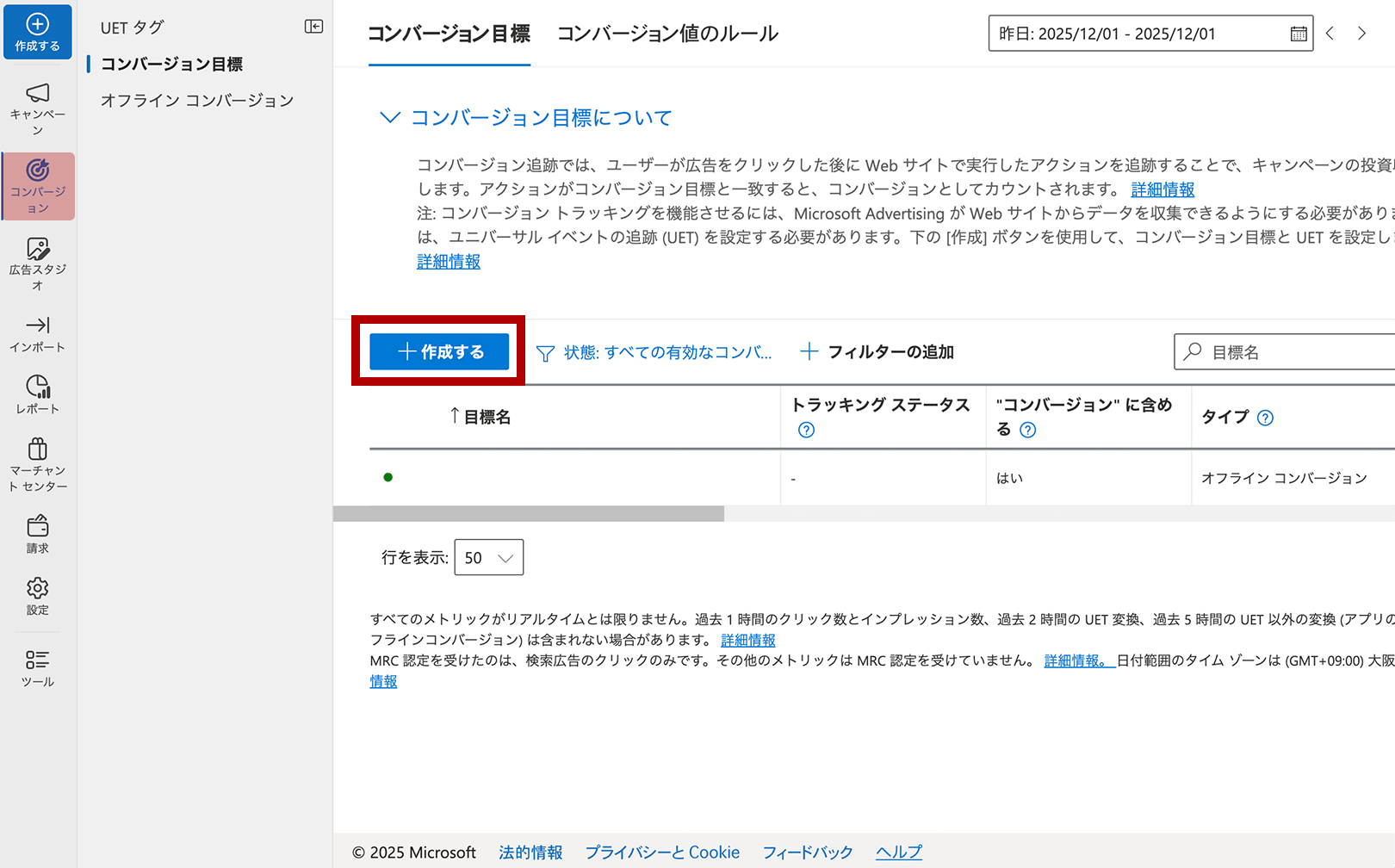
コンバージョン > コンバージョン目標を開き、「+作成する」を選択します。
-
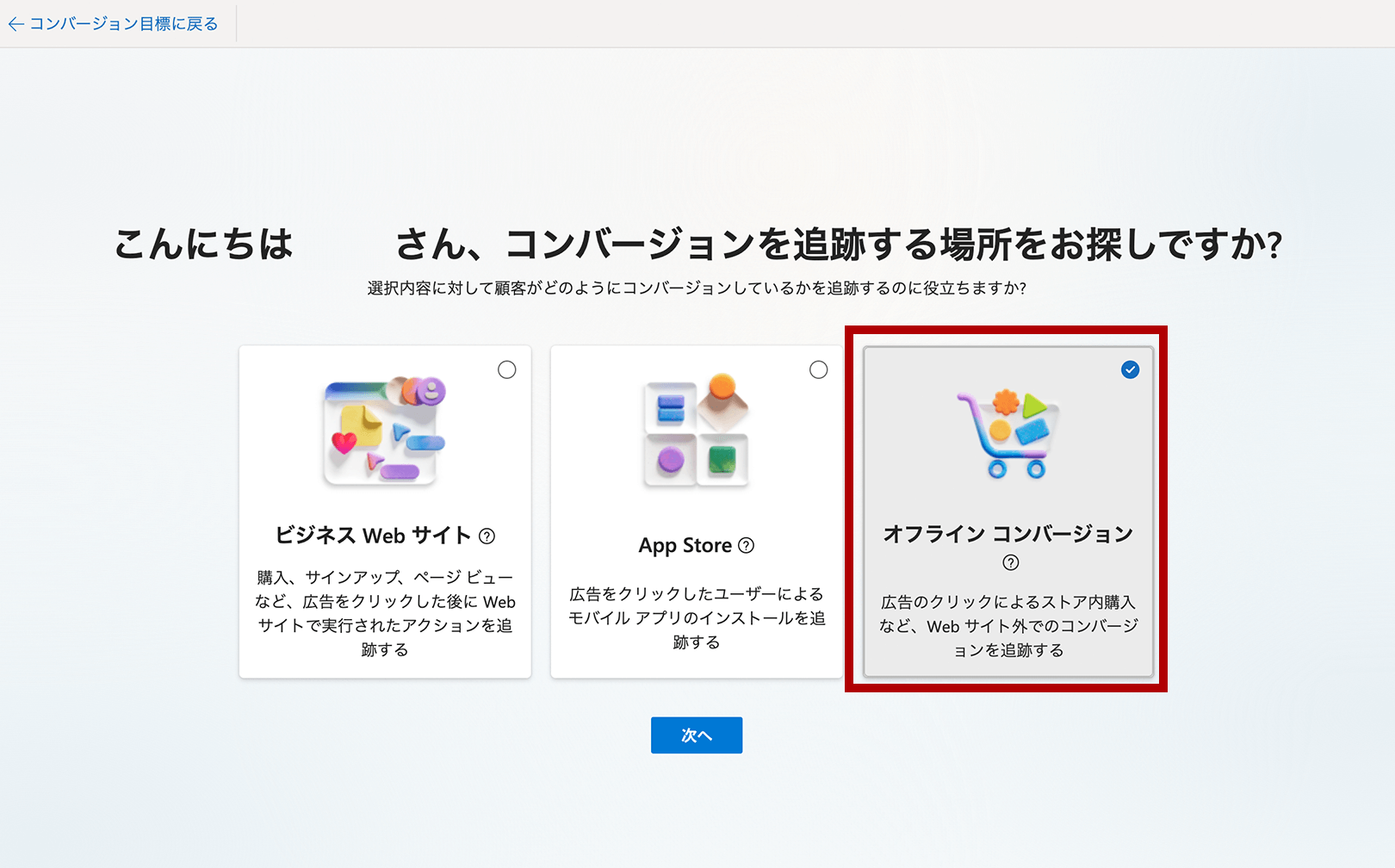
「オフラインコンバージョン」を選択します。
-
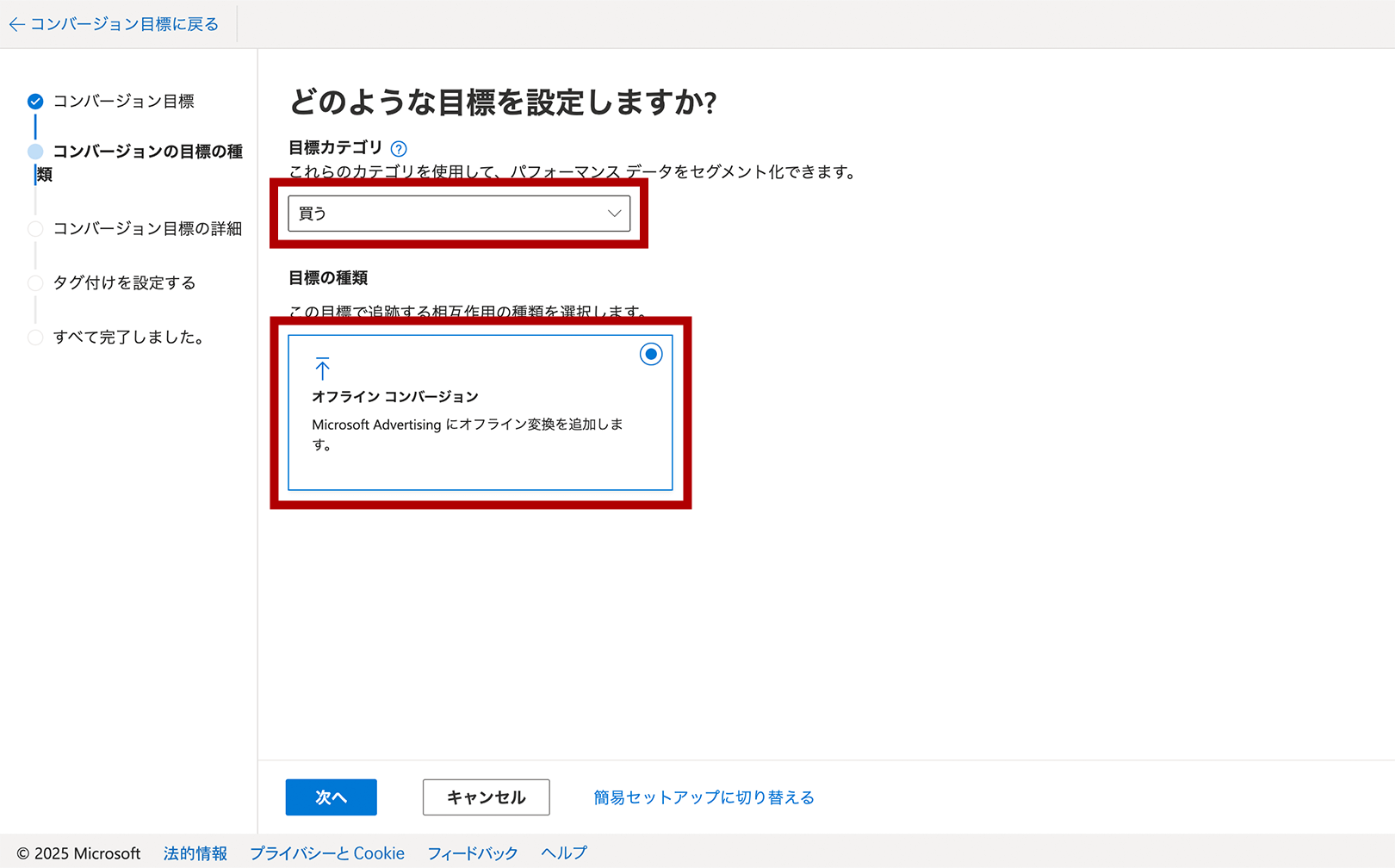
コンバージョン目標の種類で、各項目を以下のように設定します。
| 項目 |
設定 |
| 目標カテゴリ |
「買う」を選択 |
| 目標の種類 |
「オフラインコンバージョン」を選択 |
-
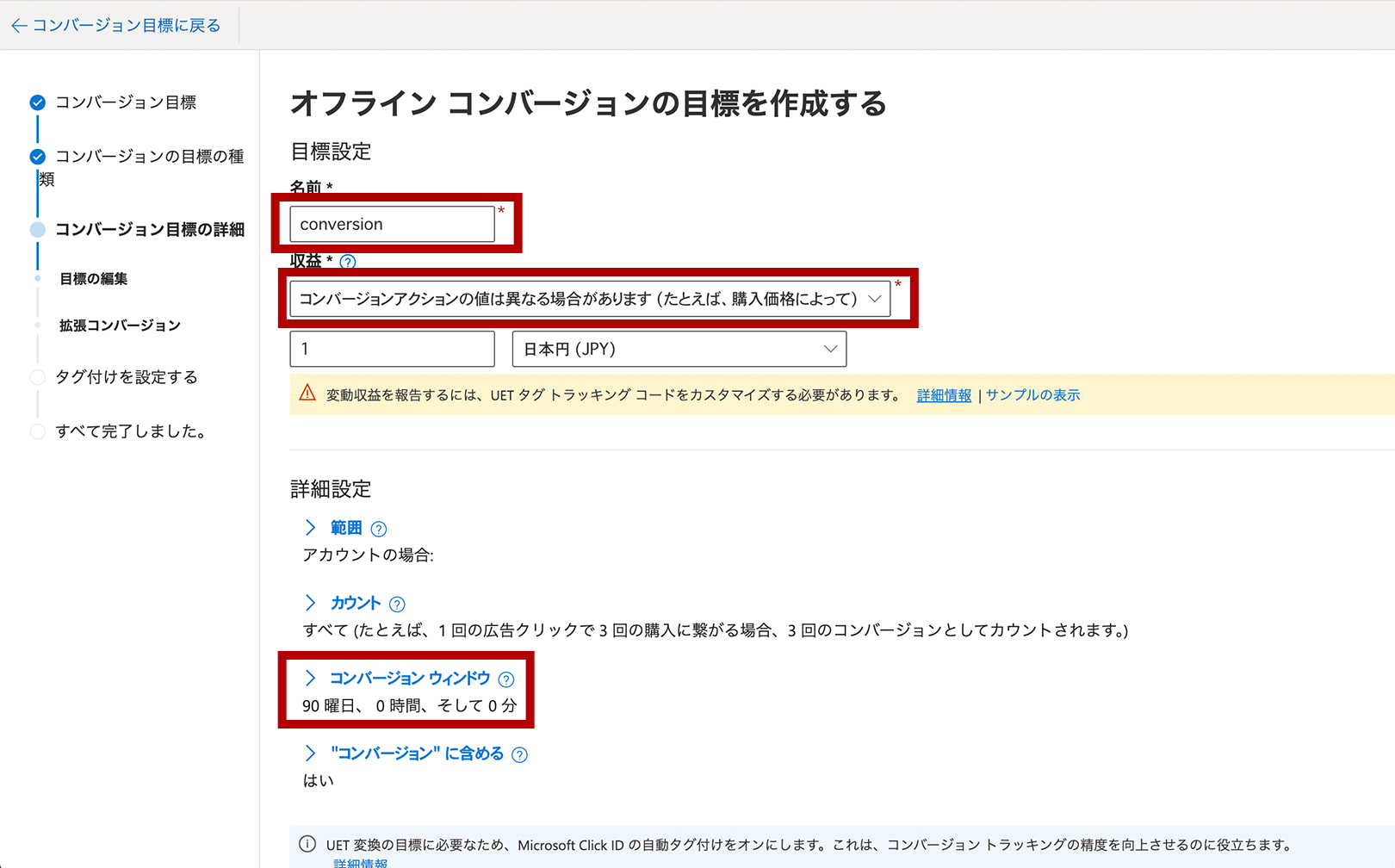
コンバージョン目標の詳細で、各項目を以下のように設定します。
| 項目 |
設定 |
| 名前 |
任意の名前を入力 |
| 収益 |
「コンバージョンアクションの値は異なる場合があります」を選択 |
| 詳細設定 |
コンバージョンウィンドウを「90日」に設定 |
-
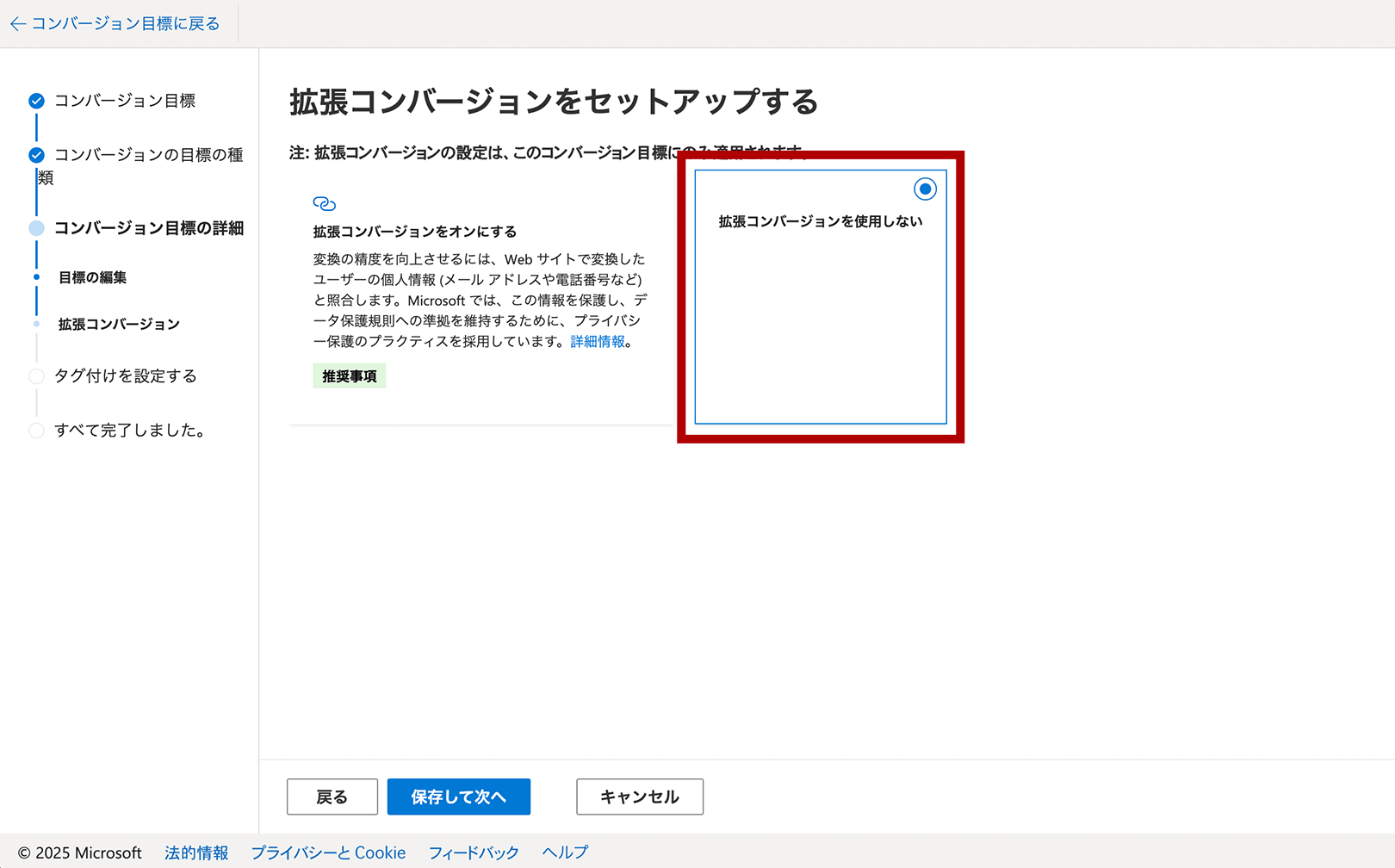
拡張コンバージョンで「拡張コンバージョンを使用しない」を選択
-
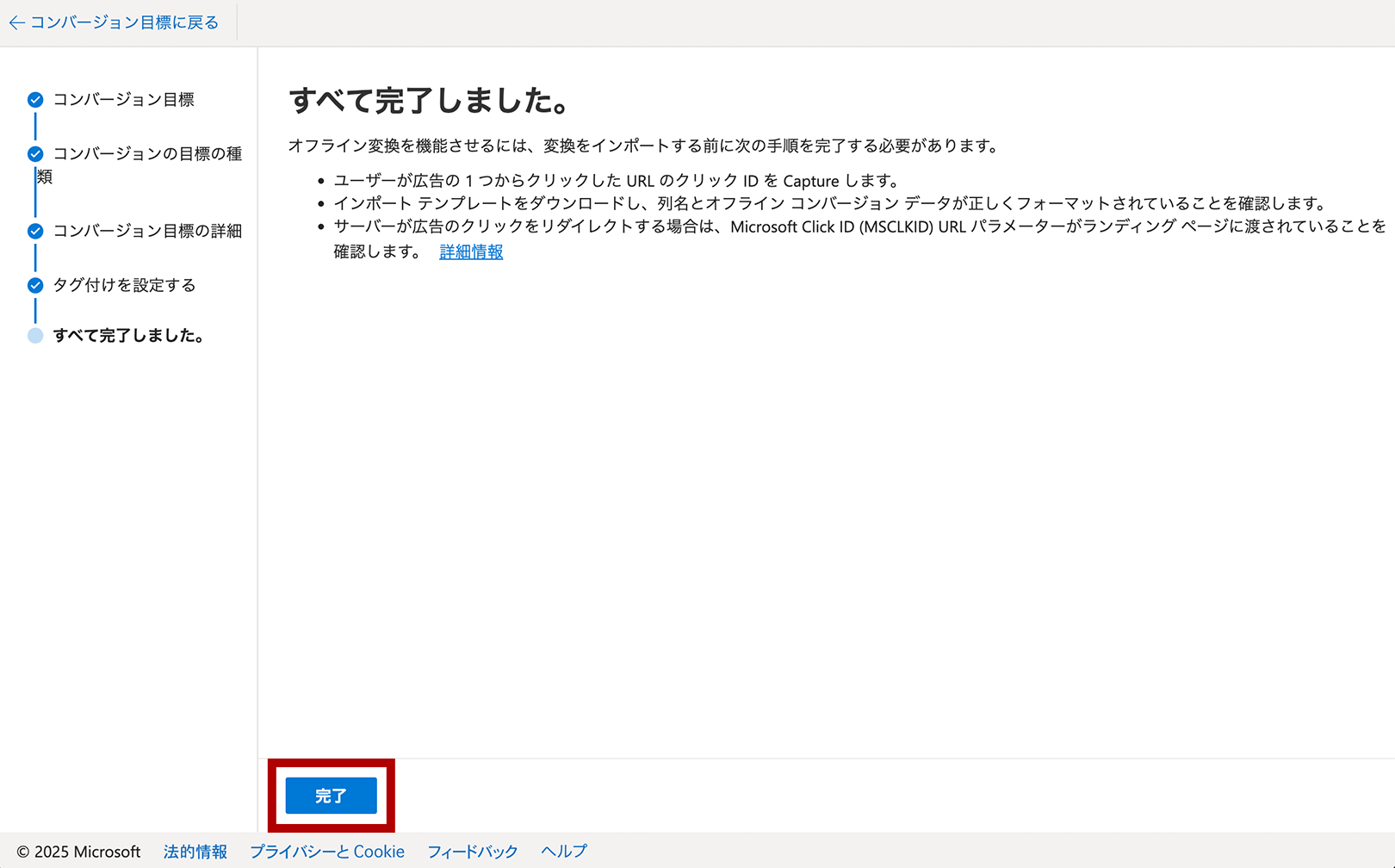
最後に「完了」を押下し、作成したコンバージョン名をA8.netまでご連絡ください。
A8.netに必要情報を連絡
以下の情報をA8.netへご連絡ください。
取得方法は以降の各見出しをご参照ください。
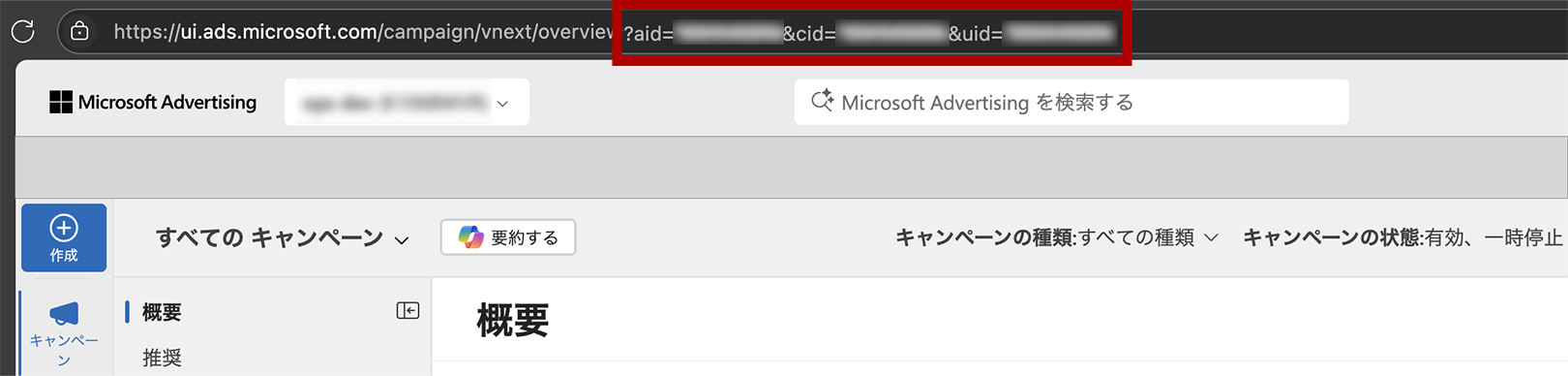
アカウントIDとカスタマーIDの確認方法
- Microsoft Advertisingの管理画面にログインします。
- 「すべてのキャンペーン」画面にアクセスします。
- ブラウザのアドレスバーに表示される URL内に以下の値が含まれます。
【例】
https://...&cid=<CustomerId>&aid=<CustomerAccountId>&storeId=<mmcMerchantId>
- cid=に続く値:
CustomerId(カスタマーID)
- aid=に続く値:
CustomerAccountId(アカウントID)
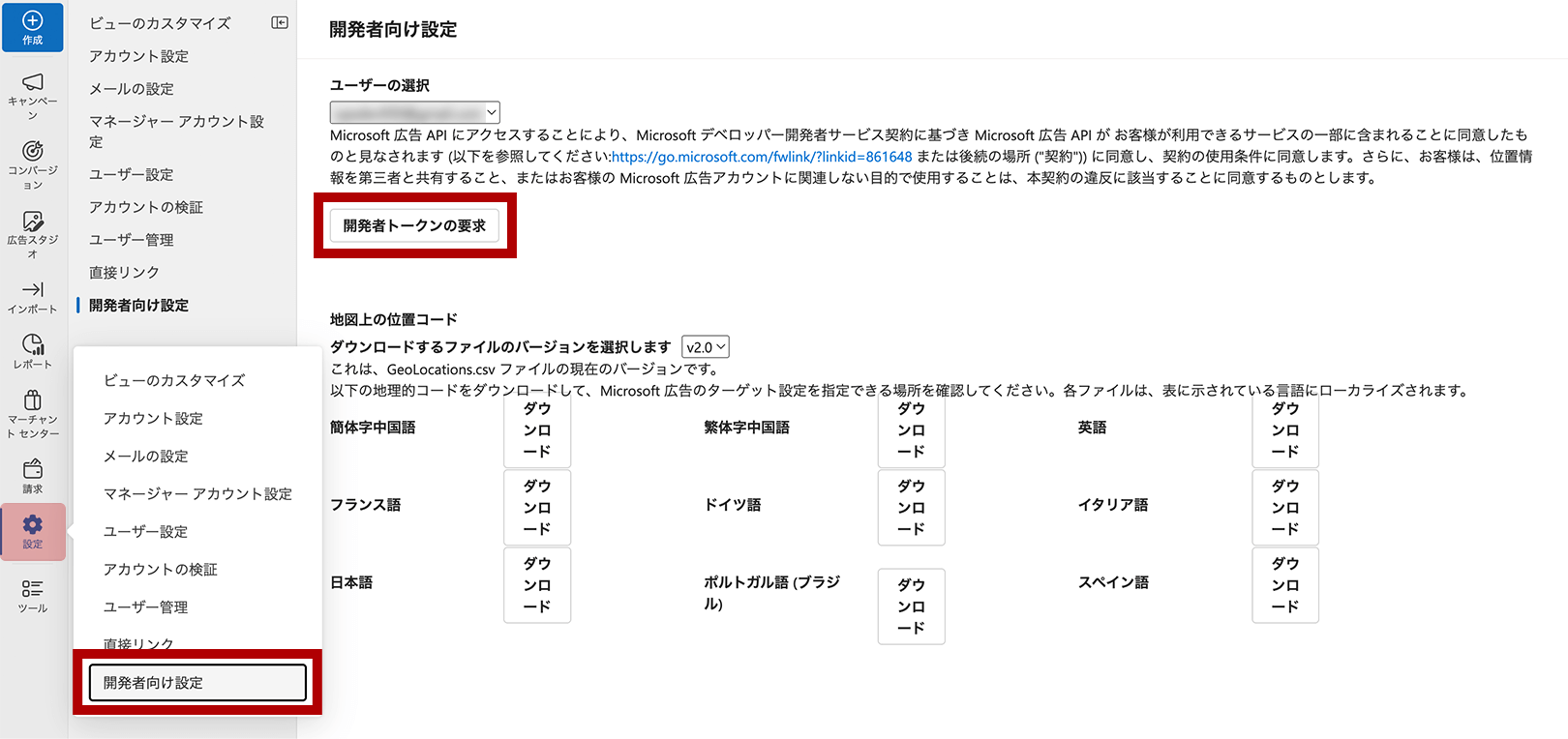
デベロッパー トークンの取得方法
- Microsoft Advertisingの管理画面にログインします。
- 「設定」→「開発者向け設定」を選択します。
- 「開発者トークンの要求」をクリックし、トークンを取得します。
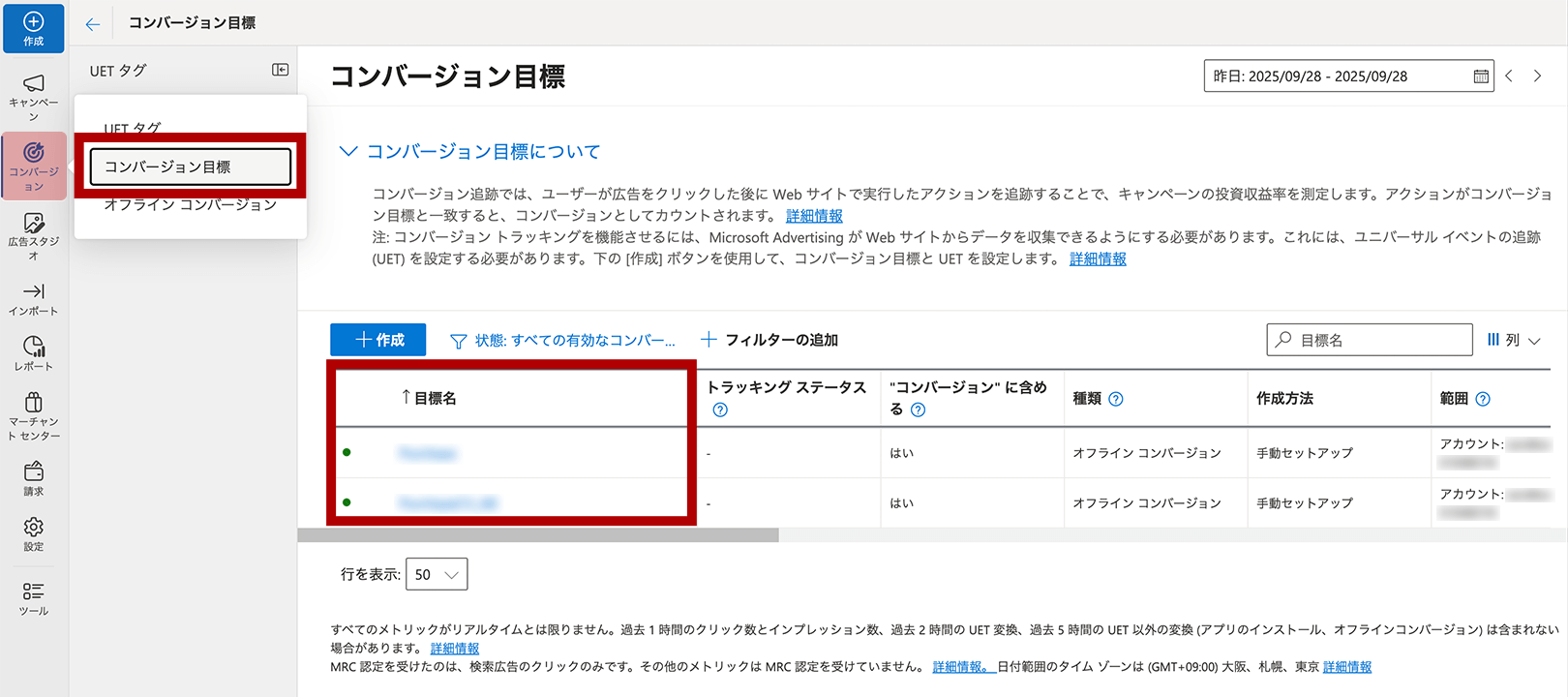
コンバージョン名について
- Microsoft Advertisingの管理画面にログインします。
- メニューから「コンバージョン」→「コンバージョン目標」を選択します。
- 一覧に表示される各コンバージョン目標の「目標名」がコンバージョン名です。
- A8.netへご連絡の際は、連携対象のコンバージョン目標の「目標名」を登録表記どおりに正確に記載してください。
補足
コンバージョン名(目標名)は成果データの識別に必須です。
誤記や表記揺れがあると成果連携が正しく行われない場合があります。
入力時は十分にご注意ください。
リフレッシュトークン
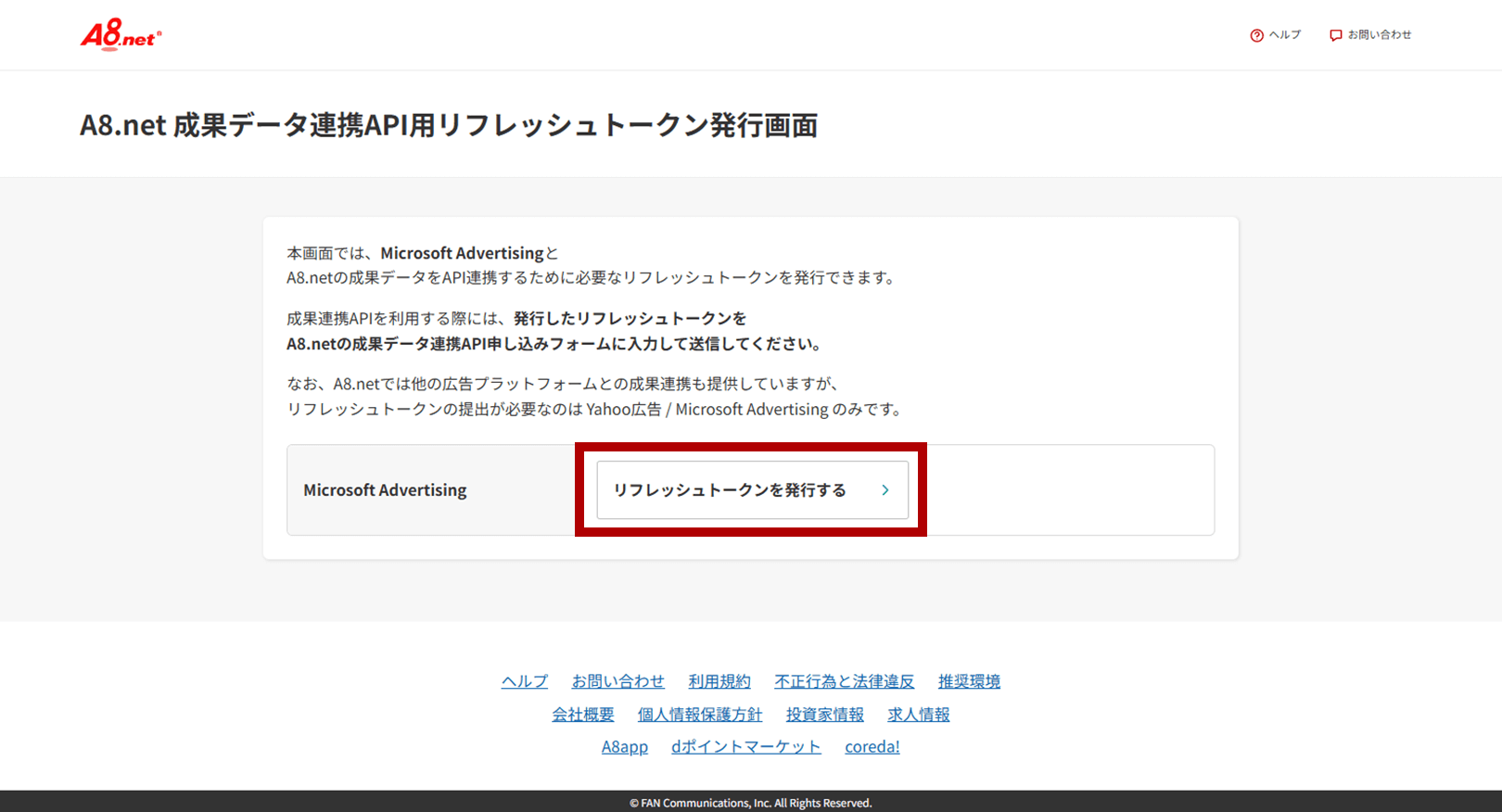
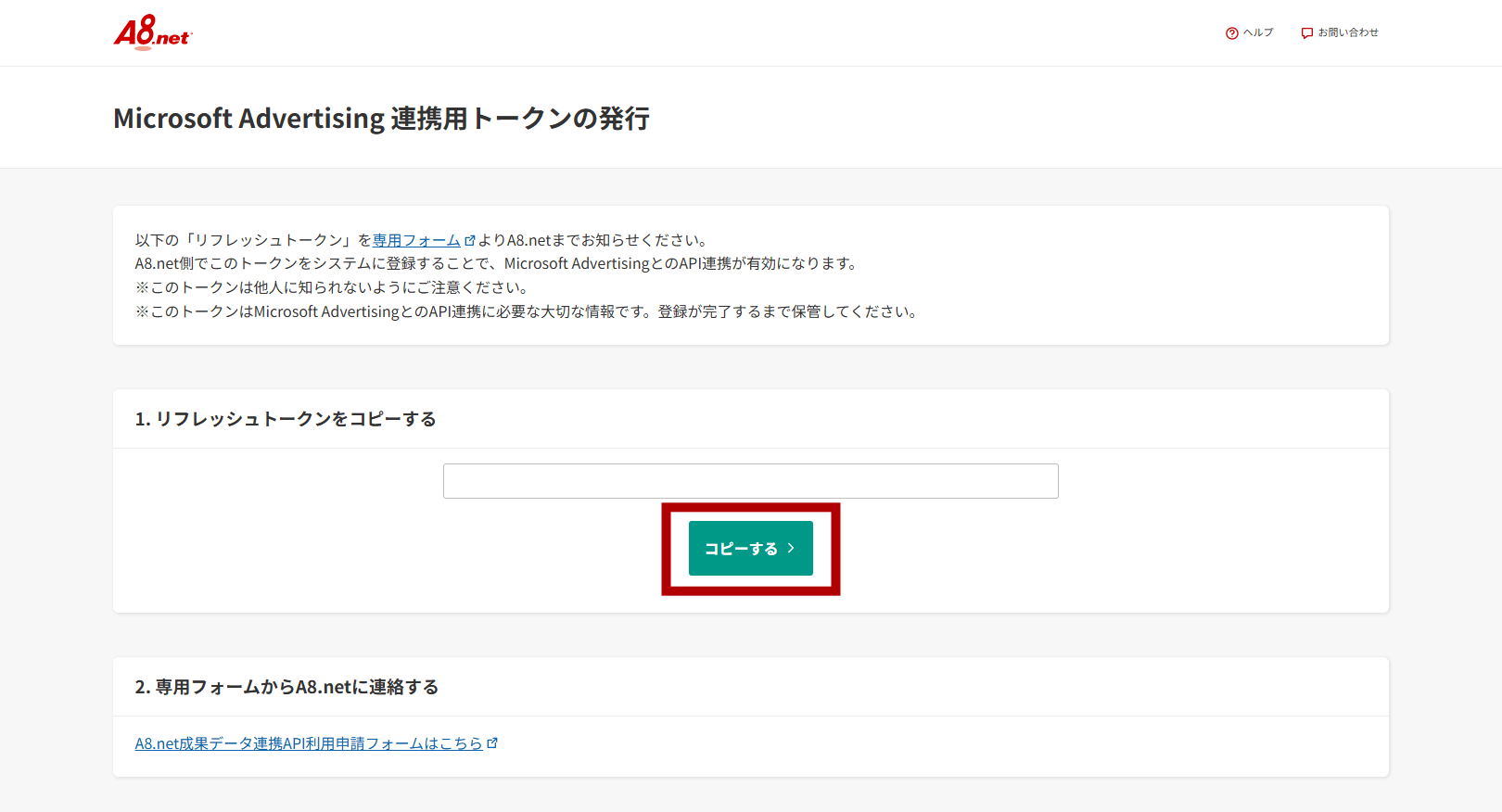
「事前準備」で取得したリフレッシュトークンをA8.netまでご連絡ください。
メディアID確認
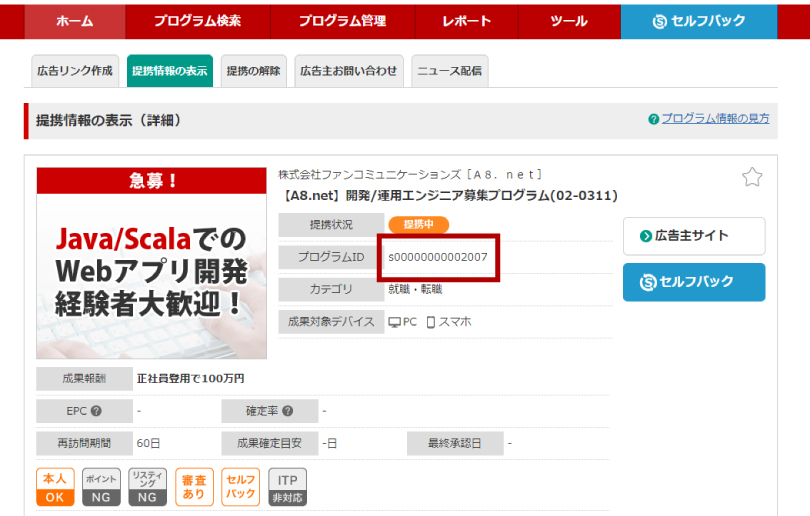
A8.netの管理画面でメディアIDを確認しご連絡ください。
プログラムID確認
A8.netの管理画面から成果連携の対象とするプログラムIDをプログラム詳細画面から確認しご連絡ください。
タグ設置
掲載予定の媒体(ブログ等)へ以下の対応をします。
- 広告から遷移される全ページに以下のタグをbodyタグ内の最下部に設置
- 動作確認
タグ
<script src="//statics.a8.net/a8link/a8media-ad.js"></script>
説明
このスクリプトは、以下を実施します。
- クリックIDを同ドメインのリンクに引き継ぐ
- クリックIDをA8の広告リンクに引き継ぐ
タグの注意点
タグ設置を行う場合は必ず、次項の動作確認の実施をお願いします。
特に以下の場合、意図した動作が得られない可能性があります。
- タグ設置ページにエラーが発生している
- サーバ側でリダイレクトを行っている
- JSを介して広告をクリックさせている
パラメータ重複に関する注意事項
成果連携を行う際、LP(ランディングページ)のURLにクリックID(msclkid)が重複して付与されていると、システムが正しく値を読み取れず、成果連携が正常に行われない可能性があります。
パラメータが重複する主な要因として、以下が挙げられます。
貴社の広告設定およびサイト環境をご確認ください。
| パラメータ重複が発生する主な要因 |
| リダイレクト設定の影響 |
サイト転送(301/302リダイレクト)時に、転送前後のパラメータが二重に結合されている場合。 |
- 注意
- 成果連携を確実に行うため、「LP(ランディングページ)到達時点のURLにおいて、対象の識別子(msclkid)が単一(1つ)であること」をご確認の上、運用をお願いいたします。
タグの動作確認
タグを埋め込んだページのURLに以下のパラメータを付与してアクセスしてください。
広告リンクに同様のパラメータが付与されていることを確認してください。
https://タグを埋め込んだページ?msclkid=msclkid
もしくは
https://タグを埋め込んだページ?param=param&msclkid=msclkid
成功しているケースの例
- https://px.a8.net/svt/ejp?a8mat=THIS+IS+A8+TEST&msclkid=msclkid
-
https://px.a8.net/svt/ejp?a8mat=THIS+IS+A8+TEST¶m=param&msclkid=msclkid
- https://同一ドメイン/タグを埋め込んだページ?msclkid=msclkid
- https://同一ドメイン/タグを埋め込んだページ?param=param&msclkid=msclkid
失敗しているケースの例
- https://px.a8.net/svt/ejp?a8mat=THIS+IS+A8+TEST
- https://px.a8.net/svt/ejp?a8mat=THIS+IS+A8+TEST¶m=param
- https://同一ドメイン/タグを埋め込んだページ
- https://同一ドメイン/タグを埋め込んだページ?param=param